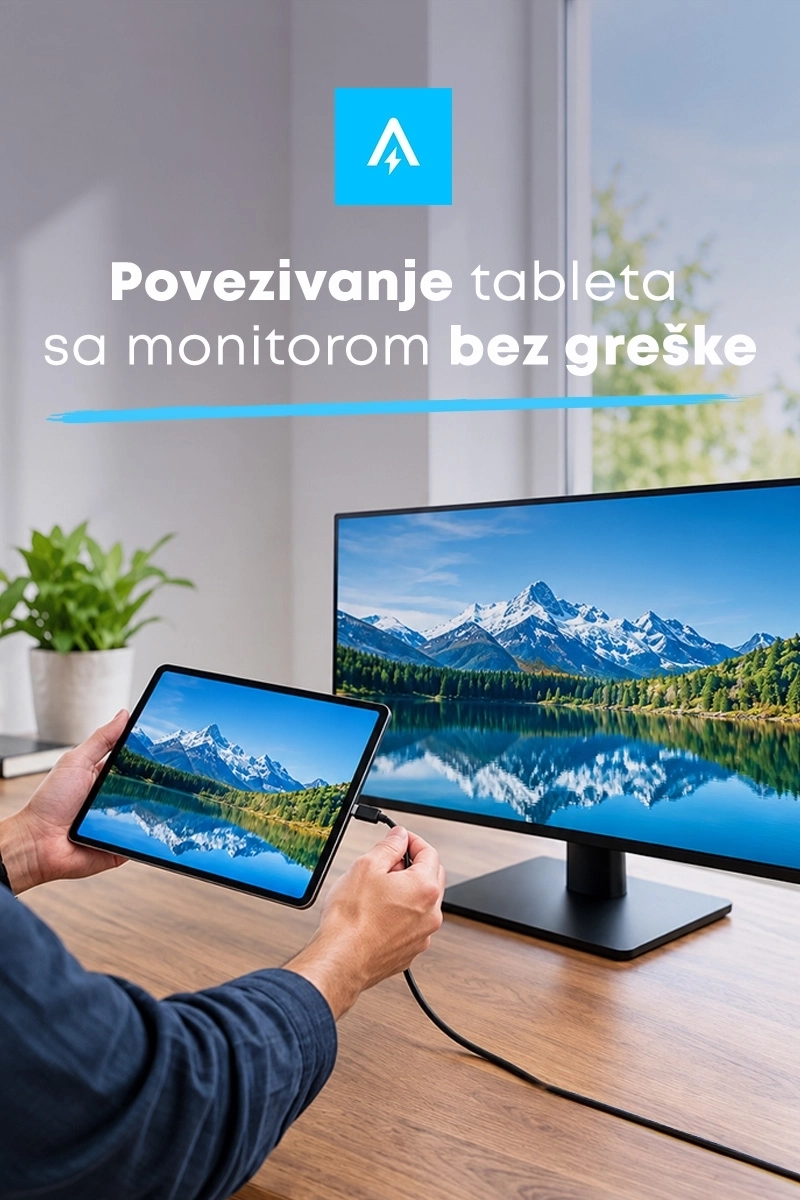
Tablet je dovoljno lagan za torbu, ali njegov ekran često postane tesan čim otvorite tabelu, prezentaciju i video-poziv u isto vreme. Spoljašnji monitor rešava taj problem bez kupovine novog računara. Povezivanje tableta sa monitorom može da pretvori iPad ili Android tablet u ozbiljniju radnu stanicu, pod uslovom da izaberete pravi način povezivanja i proverite šta vaš uređaj zaista podržava.
Razlika između slike koja se pojavi odmah i sata provedenog uz poruku „No Signal” najčešće nije u monitoru. Presudni su USB-C port tableta, podrška za video signal, odgovarajući kabl ili hub, kao i podešavanja samog operativnog sistema.
Prvo proverite da li tablet šalje video signal
USB-C priključak ne znači automatski da tablet može da se poveže sa monitorom. Isti fizički port može služiti samo za punjenje i prenos podataka, dok je za sliku na eksternom ekranu potrebna podrška za DisplayPort Alt Mode ili druga tehnologija koju je proizvođač predvideo.
Kod novijih iPad modela sa USB-C priključkom, povezivanje sa spoljnim ekranom je uglavnom jednostavno. Modeli sa Lightning portom zahtevaju odgovarajući digitalni AV adapter. Kod Android tableta situacija više zavisi od konkretnog proizvođača i modela. Pojedini premium uređaji podržavaju radni režim nalik desktop računaru, dok neki tablet modeli mogu samo da preslikaju ekran ili uopšte ne šalju video preko USB-C porta.
Pre kupovine opreme proverite tri stvari u specifikaciji tableta: da li USB-C podržava video izlaz, koju maksimalnu rezoluciju i učestalost osvežavanja podržava i da li sistem omogućava prošireni ekran. To poslednje je naročito važno ako planirate rad u više aplikacija, a ne samo reprodukciju sadržaja na većoj dijagonali.
Povezivanje tableta sa monitorom preko kabla
Kablovska veza je najbolji izbor kada vam trebaju stabilna slika, mali odziv i pouzdan rad tokom dužeg dana. Dobra je za rad od kuće, obradu dokumenata, gledanje predavanja, uređivanje fotografija i prezentacije u kancelariji.
USB-C na USB-C: najčistije rešenje
Ako tablet i monitor imaju USB-C port sa podrškom za video, dovoljan je kvalitetan USB-C kabl koji prenosi sliku, a ne samo energiju. Ovo je najurednija postavka jer smanjuje broj adaptera na stolu.
Posebna prednost USB-C monitora je mogućnost da jednim kablom pošalje sliku na ekran i istovremeno puni tablet. Ipak, obratite pažnju na snagu napajanja monitora. Za većinu tableta nije potrebna velika snaga, ali stabilno napajanje sprečava pražnjenje baterije kada koristite svetliji ekran, više aplikacija ili dodatnu opremu.
USB-C na HDMI: praktično za većinu monitora
HDMI je najčešći priključak na kućnim i kancelarijskim monitorima. Ako tablet ima USB-C video izlaz, možete koristiti USB-C na HDMI kabl ili USB-C hub sa HDMI portom. Kabl je jednostavniji ako vam treba samo ekran. Hub ima više smisla kada uz monitor želite da priključite punjač, USB memoriju, tastaturu, miš ili mrežni kabl.
Ovde nije pametno birati prvi najjeftiniji adapter. Loš kabl ili adapter može da ograniči rezoluciju, izazove povremeni prekid slike ili ne radi sa određenim kombinacijama uređaja. Za rad na 4K monitoru proverite da li kabl ili hub eksplicitno podržava željenu rezoluciju i 60 Hz. Za dokumente i internet često je dovoljno i 30 Hz, ali pomeranje kursora i skrolovanje pri 60 Hz deluju primetno prijatnije.
Hub kao centar radnog stola
Kada tablet koristite kao zamenu za lakši laptop, hub je više od adaptera. Na njega možete povezati monitor preko HDMI-ja, punjač preko USB-C Power Delivery porta, kao i tastaturu i miš preko USB-A ili USB-C priključaka. Tako tablet jednim potezom postaje deo urednog radnog prostora.
Anker hubovi i docking rešenja namenjeni su upravo ovakvim postavkama, gde jedan kvalitetan uređaj smanjuje gužvu od adaptera i kablova. Važno je uskladiti mogućnosti huba sa tabletom i monitorom, jer ni najbolji hub ne može dodati video izlaz uređaju koji ga hardverski nema.
Bežično povezivanje: sloboda uz nekoliko ograničenja
Bežično preslikavanje ekrana je korisno kada ne želite kablove preko stola ili treba brzo da pokažete sadržaj na ekranu u sali za sastanke. U zavisnosti od tableta i prijemnika, to može biti AirPlay, Chromecast, Miracast ili vlasničko rešenje proizvođača monitora i televizora.
Ova opcija je odlična za fotografije, video, prezentacije i povremeni rad. Međutim, za igre, precizan rad mišem ili video-montažu kabl je sigurniji izbor. Bežična veza zavisi od kvaliteta Wi-Fi mreže, može imati kašnjenje i ponekad smanjuje kvalitet slike. Ako monitor nema ugrađenu podršku za bežični prijem, potreban je poseban prijemnik priključen na njegov HDMI port.
Za sastanak ili predavanje praktično je unapred testirati vezu. Nema neprijatnijeg trenutka od toga da prezentacija čeka dok tablet i ekran traže istu mrežu ili potvrdu za povezivanje.
Preslikavanje ili prošireni ekran?
Nakon povezivanja, tablet najčešće bira jedan od dva načina rada. Preslikavanje prikazuje potpuno istu sliku na tabletu i monitoru. To je najbolje za prezentacije, edukaciju i deljenje sadržaja sa drugima.
Prošireni ekran daje više prostora. Na monitor možete staviti dokument ili video-poziv, dok na tabletu ostaje beleška, e-mail ili kontrola muzike. Kod određenih iPad i Android modela napredniji radni režimi omogućavaju prozore, premeštanje aplikacija i bolju podršku za tastaturu i miš. Ipak, mogućnosti nisu iste na svakom uređaju, pa vredi proveriti verziju sistema i funkcije konkretnog modela.
Ako se slika ne uklapa lepo na monitor, otvorite podešavanja prikaza. Često možete promeniti rezoluciju, odnos stranica, rotaciju ili način skaliranja. Za duži rad birajte prirodnu rezoluciju monitora, a po potrebi povećajte veličinu teksta u sistemskim podešavanjima tableta.
Napajanje je deo dobre postavke
Povezan tablet može trošiti više energije nego kada radi samostalno, naročito ako šalje sliku u visokoj rezoluciji, koristi Bluetooth periferije i istovremeno puni druge uređaje preko huba. Zato je pametno obezbediti stabilno USB-C PD napajanje.
Punjač priključite u PD port huba, ako ga hub ima, a ne u običan USB port namenjen podacima. Zatim proverite koliku snagu tablet prima. Neće svaki uređaj povući istu snagu, ali kvalitetan punjač i kabl obezbeđuju rezervu za stabilan rad. Kada birate USB-C kabl, gledajte i podršku za prenos podataka, video i snagu punjenja - oznaka USB-C sama po sebi ne govori dovoljno.
Kada nema slike: rešite problem redom
Ako monitor ne prikazuje sliku, krenite od najjednostavnijeg. Proverite da li je na monitoru izabran pravi ulaz, na primer HDMI 1 umesto HDMI 2. Zatim odvojite i ponovo priključite kabl, pa otključajte tablet. Neki modeli ne aktiviraju video izlaz dok je ekran zaključan ili dok ne potvrdite povezivanje.
Ako i dalje nema slike, testirajte drugi HDMI kabl, drugi port na monitoru ili drugi adapter. Kod huba priključite dodatno napajanje, jer neki modeli ne rade stabilno sa zahtevnijim ekranima bez punjača. Takođe proverite da li je tablet ažuriran. Softverska ažuriranja često rešavaju probleme kompatibilnosti sa eksternim ekranima.
Kada slika postoji, ali povremeno nestaje, uzrok je najčešće kabl, nedovoljno napajanje ili rezolucija koju adapter ne može pouzdano da prenese. Spustite osvežavanje ili rezoluciju kao test. Ako problem nestane, vreme je za kabl ili hub sa odgovarajućom specifikacijom.
Tablet i monitor ne moraju da zamene desktop računar u svakom poslu. Za zahtevne programe, više velikih prozora i profesionalnu obradu sadržaja laptop ili računar i dalje imaju prednost. Ali za svakodnevni rad, studiranje, administraciju i kućnu zabavu, dobro odabrana veza pretvara tablet u daleko sposobniji uređaj. Počnite od kompatibilnosti, a zatim izgradite postavku koja vam zaista štedi vreme svaki put kada sednete za sto.